
SITAC DPS (option)Mise à jour le 04/02/2026
Le module SITAC (SITuation TACtique), appelé aussi Système de Gestion des Victimes, est une option puissante pour la gestion opérationnelle en temps réel de vos Dispositifs Prévisionnels de Secours (DPS). Ayant fait ses preuves lors d'événements majeurs comme la Coupe du Monde de Rugby 2023 et le Congrès national des Sapeurs-Pompiers de France à Mâcon en 2024, il permet de géolocaliser vos équipes, de gérer les interventions et de suivre les victimes de manière centralisée.
Phase 1 : Préparation du DPS
Une préparation rigoureuse est indispensable pour pouvoir utiliser le module SITAC le jour J. Cinq étapes sont à suivre en amont du dispositif :
Étape 1 : Créer des Modèles d'Équipes
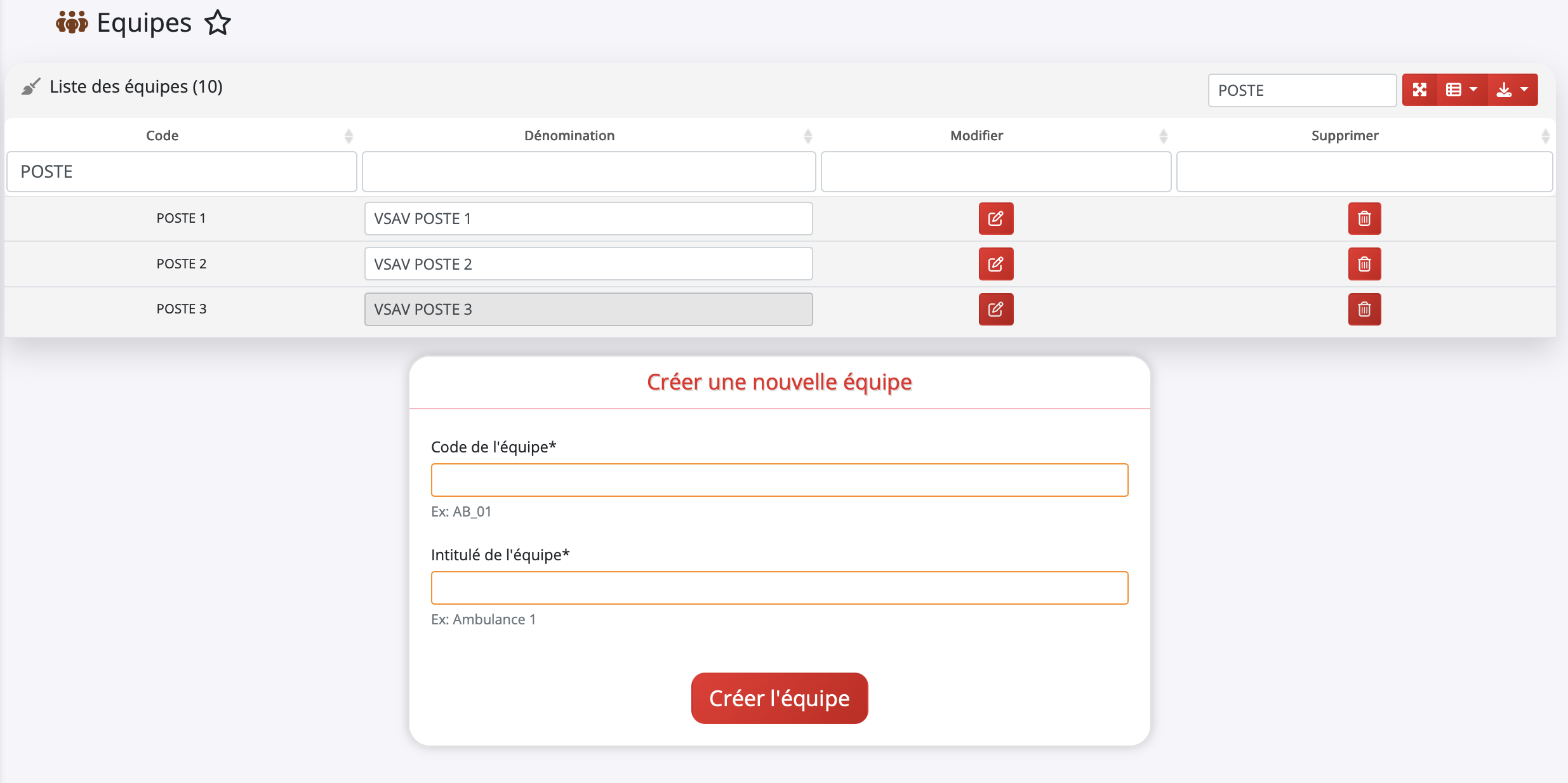
Avant toute chose, vous devez définir des noms d'équipes génériques qui seront réutilisables sur tous vos DPS. Pour cela, rendez-vous dans Paramétrages > Equipes. Créez ici des modèles simples (ex: "Equipe 1", "Equipe ALPHA", "Equipe Logistique"...).
Étape 2 : Générer les QR Codes pour les Victimes
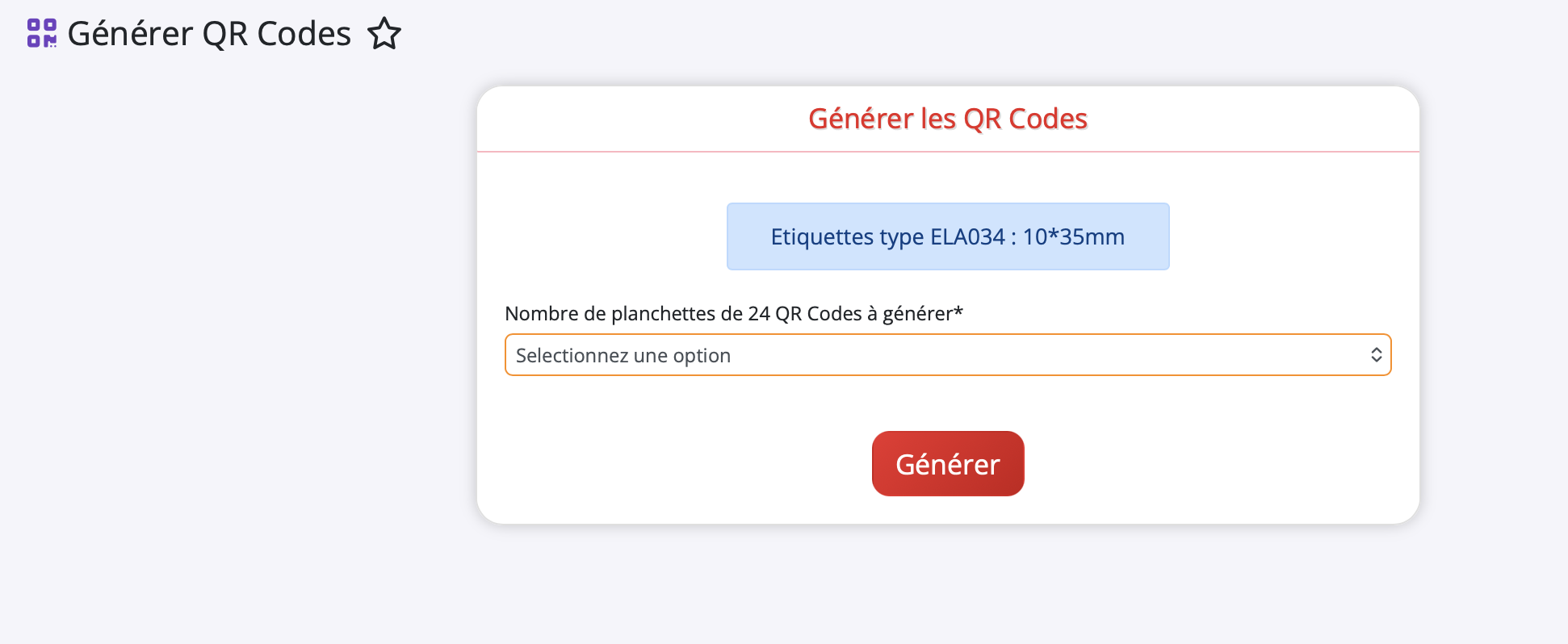
Le suivi des victimes se fait via des QR Codes uniques. Vous devez générer et imprimer ces codes avant le DPS. Rendez-vous dans la section Gestion opérationelle DPS > Générer QR Codes pour créer une planche de codes à découper, que vos équipes auront sur le terrain.
Étape 3 : Configurer le DPS et les équipes
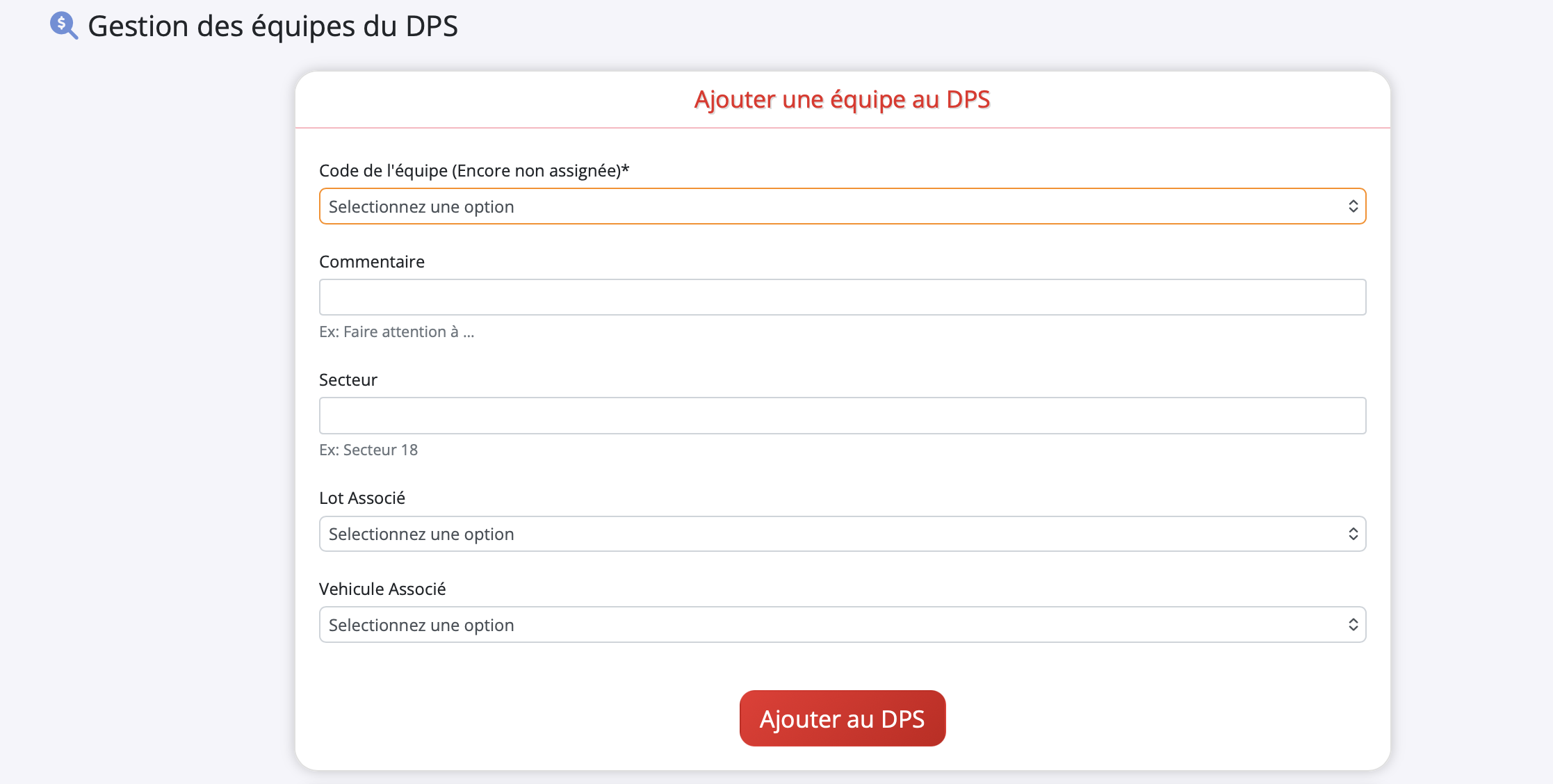
Une fois vos secouristes validés sur le DPS, allez sur la page de modification du dispositif (DPS > Gestion DPS à venir > ). De là, accédez à la "Gestion des équipes".
- Assigner une équipe au DPS : Liez un de vos modèles d'équipe (ex: "Equipe 1") à ce DPS spécifique.
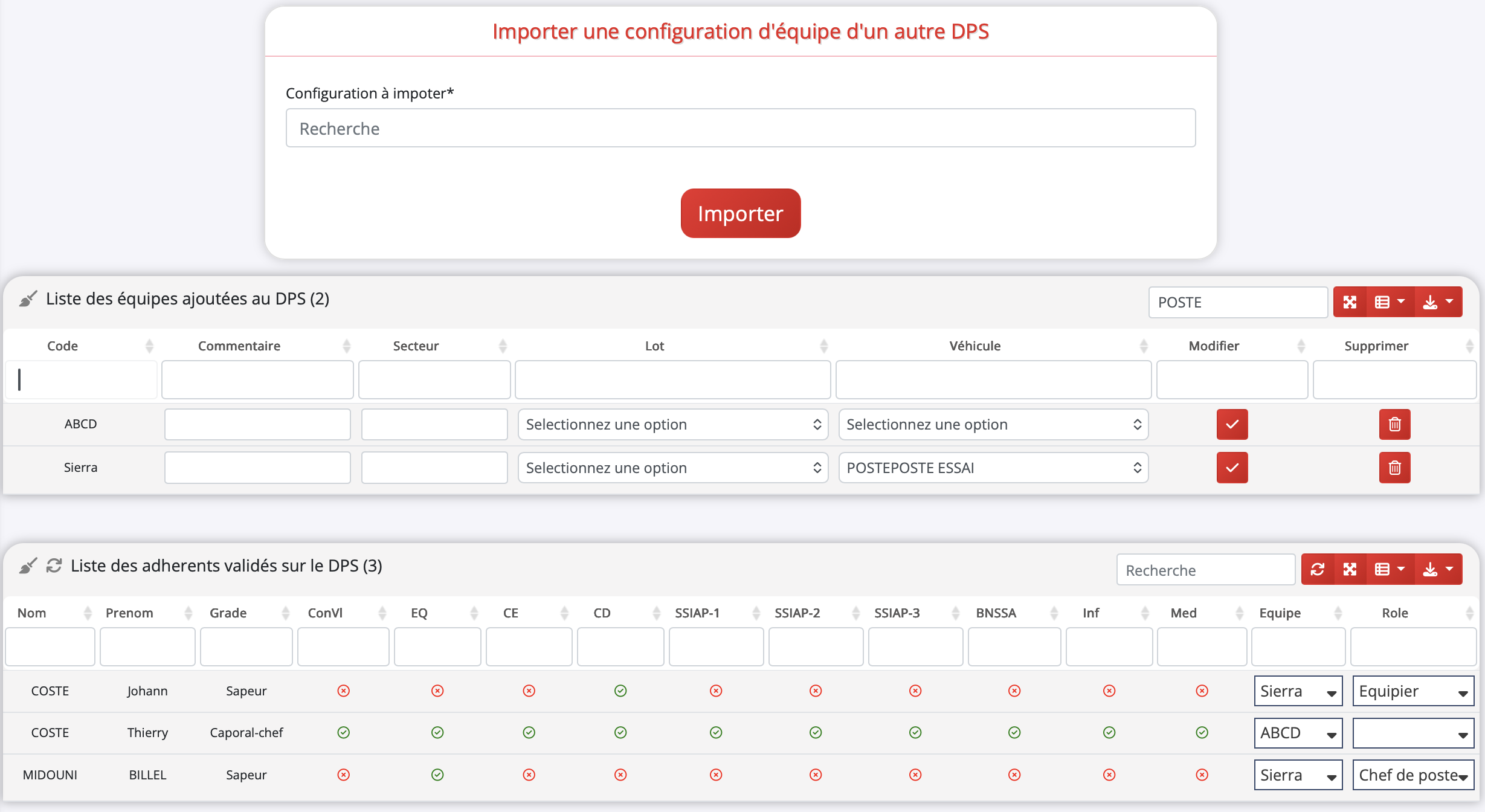
- Assigner les membres : Dans la même interface, ajoutez les secouristes validés à cette équipe et attribuez-leur un rôle (ex: Chef d'équipe, Secouriste, Coordinateur inter-associatif).
Astuce
Pour gagner du temps, la page de gestion des équipes vous propose une fonctionnalité permettant d'importer la configuration des équipes d'un autre DPS. Attention, cette action importe uniquement les noms des équipes assignées à l'ancien DPS, elle n'assigne pas les membres.
Étape 4 : Préparer la Carte Tactique (Marqueurs et Zones)
Pour optimiser la gestion opérationnelle, il est possible de préparer la carte tactique en amont du DPS. Depuis la page de modification du DPS (DPS > Gestion DPS à venir > ), cliquez sur le bouton SITAC / Carte opérationnelle. Vous accéderez à la carte tactique où vous pourrez déjà placer des marqueurs (points de rassemblement, postes de secours) et définir des zones colorées pour organiser le secteur d'intervention.
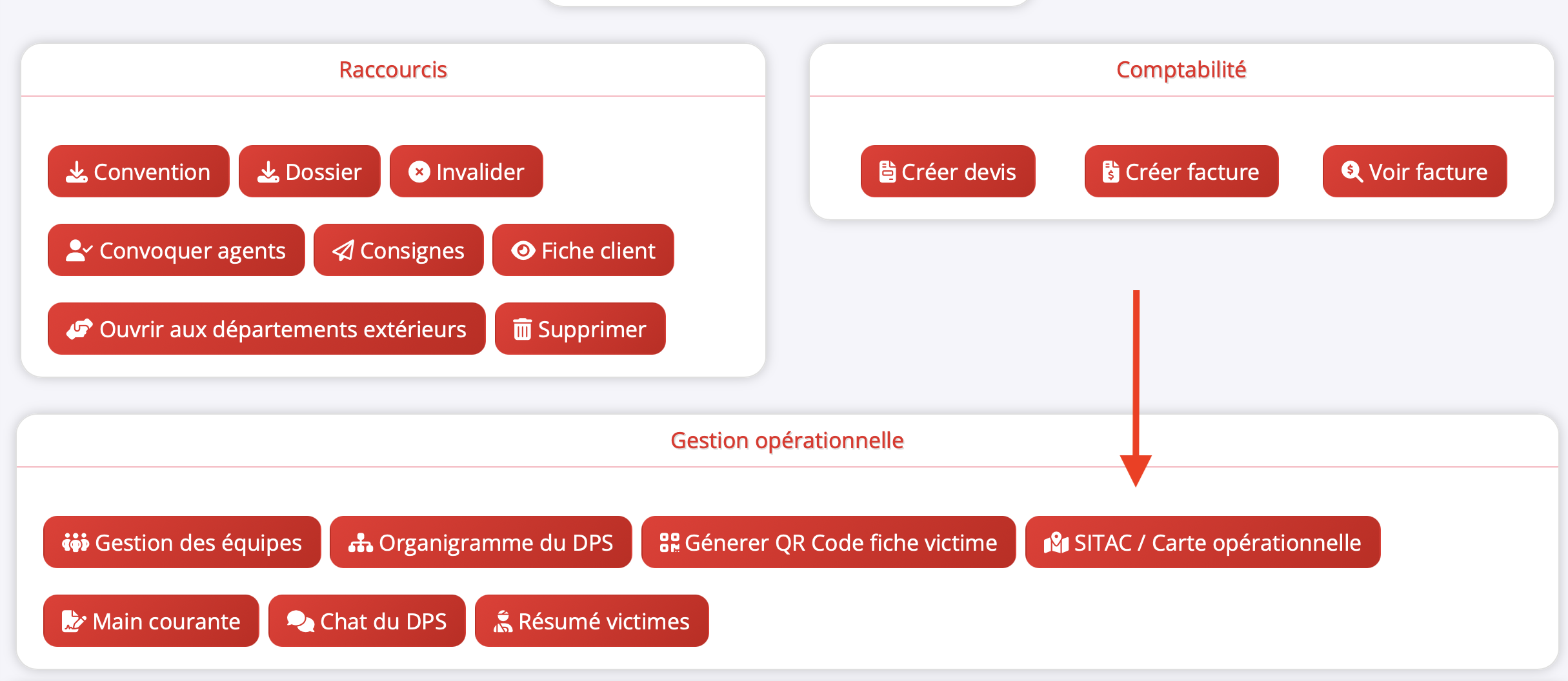
Étape 5 : Définir le chef de dispositif
N'oubliez pas également de désigner le Chef de dispositif dans la page Modifier DPS, car ce rôle donne accès à l'interface de gestion opérationnelle le jour J.
Phase 2 : Gestion Opérationnelle
Le jour du DPS, si les conditions d'accès sont remplies, la section "Gestion opérationelle DPS" apparaît dans votre menu. Elle contient plusieurs outils pour le pilotage en temps réel.
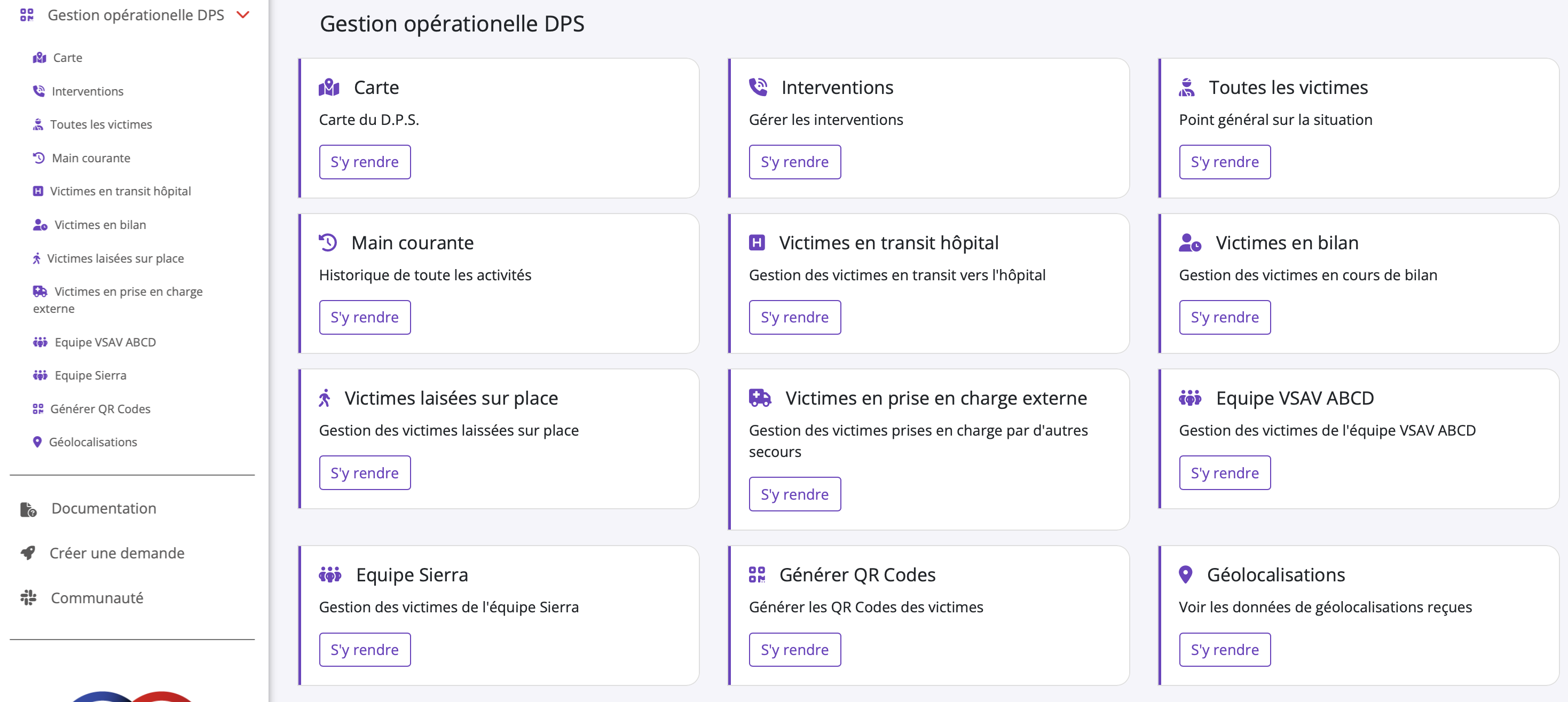
La Carte Tactique
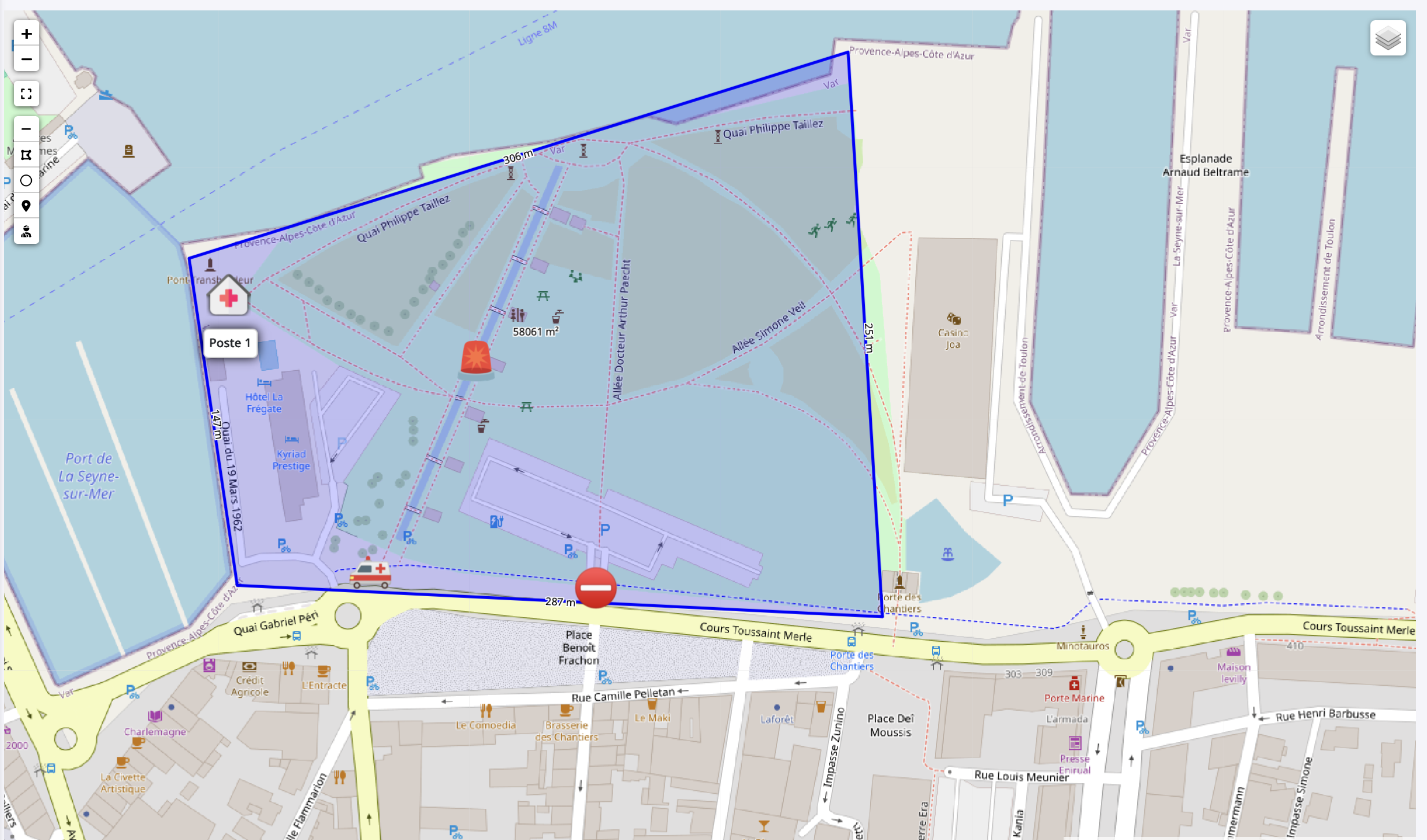
La page Gestion opérationelle DPS > Carte est l'outil central du module SITAC. Elle vous offre une vue géographique du dispositif où vous pouvez :
- Visualiser les équipes : La position de vos secouristes est mise à jour en temps réel grâce à la géolocalisation de leur application mobile.
- Placer des marqueurs : Pour indiquer des points d'intérêt (Poste de secours, ambulance, etc.).
- Définir des zones : Pour délimiter des secteurs d'intervention avec des zones de couleur.
- Créer une intervention : En cliquant sur la carte, vous pouvez initier une nouvelle intervention (voir ci-dessous).
Le Processus d'Intervention
Création d'une intervention par le coordinateur (Top-Down)
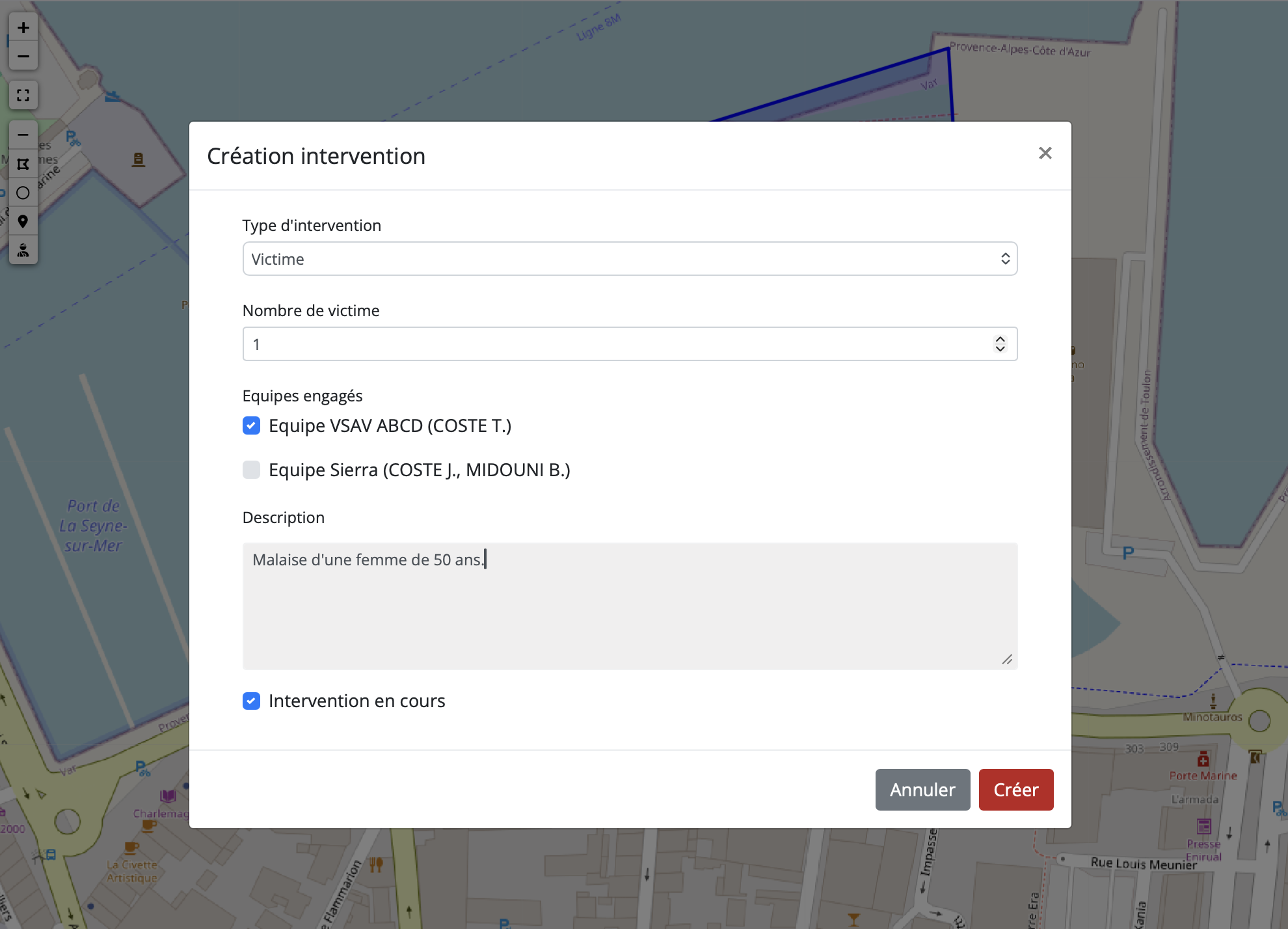
Depuis la carte, le chef de dispositif ou le coordinateur peut créer une intervention en cliquant sur la zone concernée, en choisissant le type d'intervention et en l'assignant à une équipe. L'équipe désignée reçoit alors une notification sur son application mobile avec les détails de la mission.
Prise en charge d'une victime sur le terrain
Lorsqu'une équipe prend en charge une victime, le processus est le suivant :
- Le secouriste attribue un des QR Codes pré-imprimés à la victime (il est conseillé de disposer les QR Codes dans des tours de cou ou tout autre système similaire).
- Il scanne ce QR Code avec son application mobile.
- Un formulaire s'ouvre, lui permettant de renseigner toutes les informations sur l'état de santé de la victime (sauf le nom et le prénom pour garantir l'anonymisation des données de santé).
Astuce
Mode dégradé : Si vous n'avez plus de QR Codes pré-imprimés disponibles, l'interface de suivi des victimes propose une fonction « Ajouter une victime » réalisable par le chef de dispositif. Les secouristes quant à eux ont un bouton pour créer une victime sans scan directement depuis la carte de l'application mobile.
Création d'une intervention par une équipe (Bottom-Up)
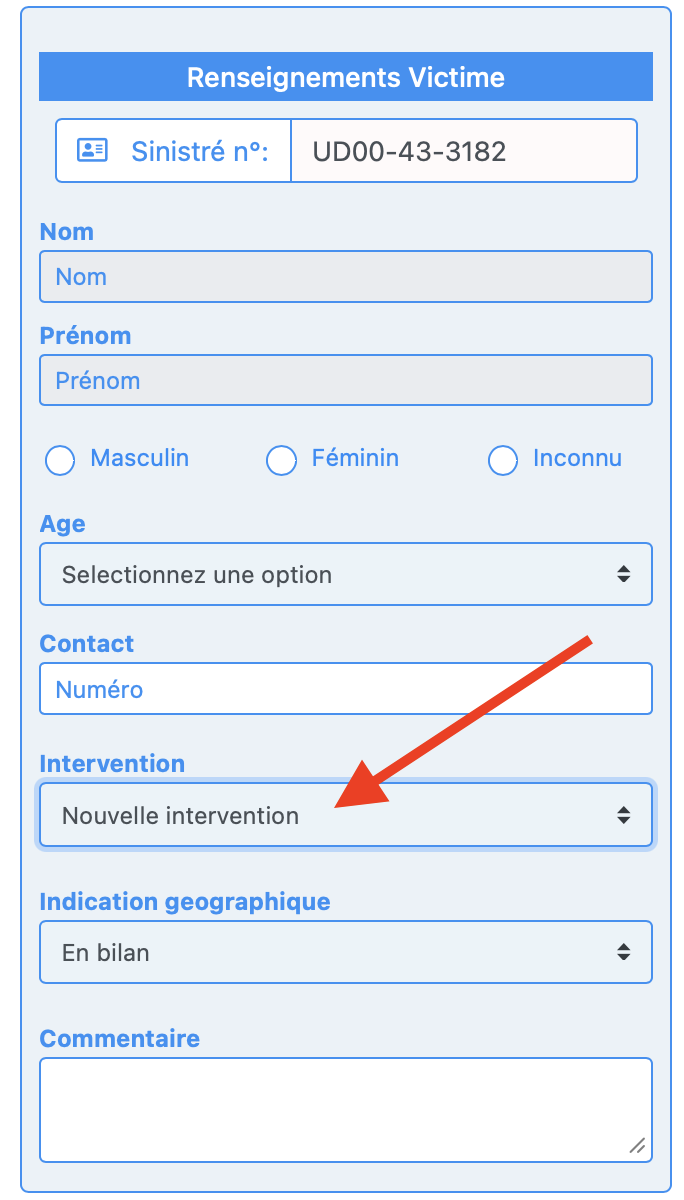
Si une équipe sur le terrain est confrontée à une situation d'urgence sans ordre préalable, elle peut agir de son propre chef. En assignant un QR Code à une victime et en remplissant le formulaire, l'intervention est automatiquement créée et remonte sur la carte tactique et dans la main courante.
Pour ce faire le secouriste doit impérativement sélectionner « Nouvelle intervention » dans le champ Intervention de la fiche bilan.
Le Suivi des Victimes
Le cœur du module SITAC réside dans sa capacité à suivre chaque victime de manière individuelle et centralisée. La page Gestion opérationelle DPS > Toutes les victimes (Résumé) est le tableau de bord principal pour ce suivi.
État et Urgence des Victimes
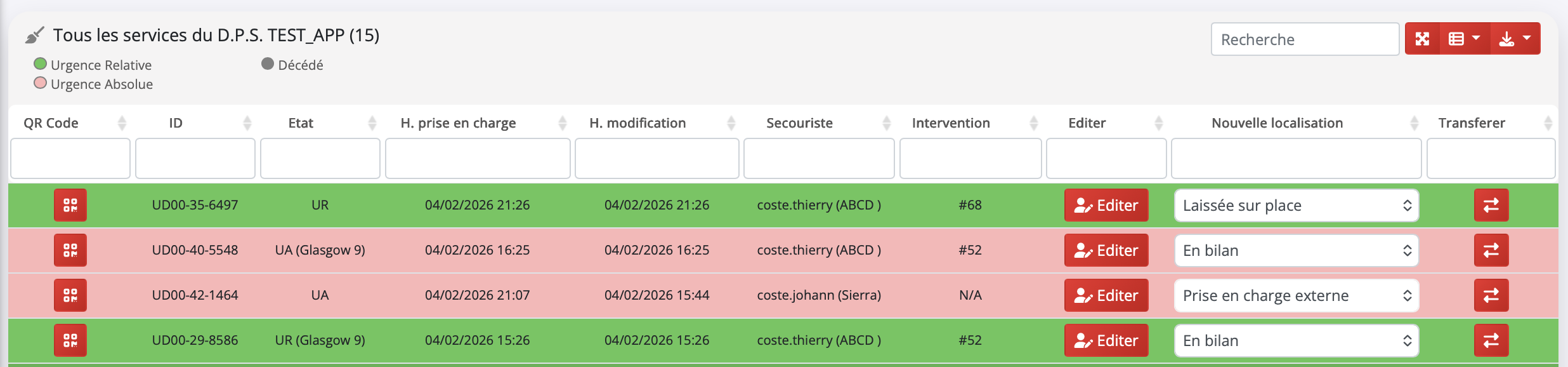
Le tableau récapitulatif utilise un code couleur pour identifier instantanément l'état de chaque victime :
- Rouge : Urgence Absolue (UA)
- Vert : Urgence Relative (UR)
- Gris : Décédé (DCD)
De plus, lorsque le bilan de la victime est renseigné, son score de Glasgow est affiché à côté de son état (ex: UA (Glasgow 9)), offrant une information médicale essentielle en un coup d'œil.
Localisation et Transfert
Le tableau permet également de suivre le parcours de la victime au sein du dispositif. La colonne "Localisation" indique où se trouve la victime à un instant T. Vous pouvez modifier cette localisation pour tracer son parcours :
- En bilan : La victime est en cours d'évaluation par une équipe.
- Laissée sur place : La victime ne nécessite pas d'évacuation.
- Transit vers hôpital : La victime est en cours d'évacuation.
- Prise en charge externe : La victime a été transférée à un autre service de secours (SAMU, etc.).
Le bouton "Transférer" vous permet de changer la localisation d'une victime, assurant une traçabilité complète de son parcours.
Autres Outils
En complément de la carte tactique et du suivi détaillé des victimes, la section "Gestion opérationnelle DPS" propose d'autres vues et outils essentiels :
- Main Courante : Un journal d'événements qui retrace de manière chronologique toutes les actions (création d'intervention, prise en charge de victime, changement de statut...).
- Géolocalisations : Cette page permet aux administrateurs de déboguer les problèmes de localisation des secouristes ou de masquer certaines positions pour éviter de surcharger la carte tactique.