InterfacesMise à jour le 03/02/2026
Nous avons à coeur de créer une cohérence ergonomique sur l'ensemble de la plateforme de façon à ce que vous puissiez comprendre rapidement comment fonctionne une page, même en vous y rendant pour la première fois.
Navigation
La navigation entre les différentes catégories et fonctionnalités peut se faire de deux manières différentes :
Le menu latéral
Astuce
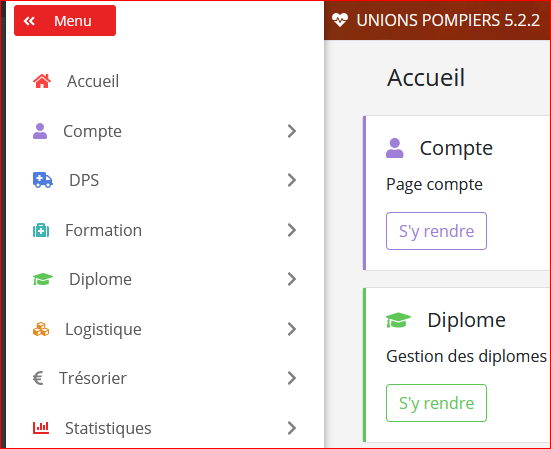
Le menu de gauche est repliable en cliquant sur << Menu.
En cliquant sur les catégories
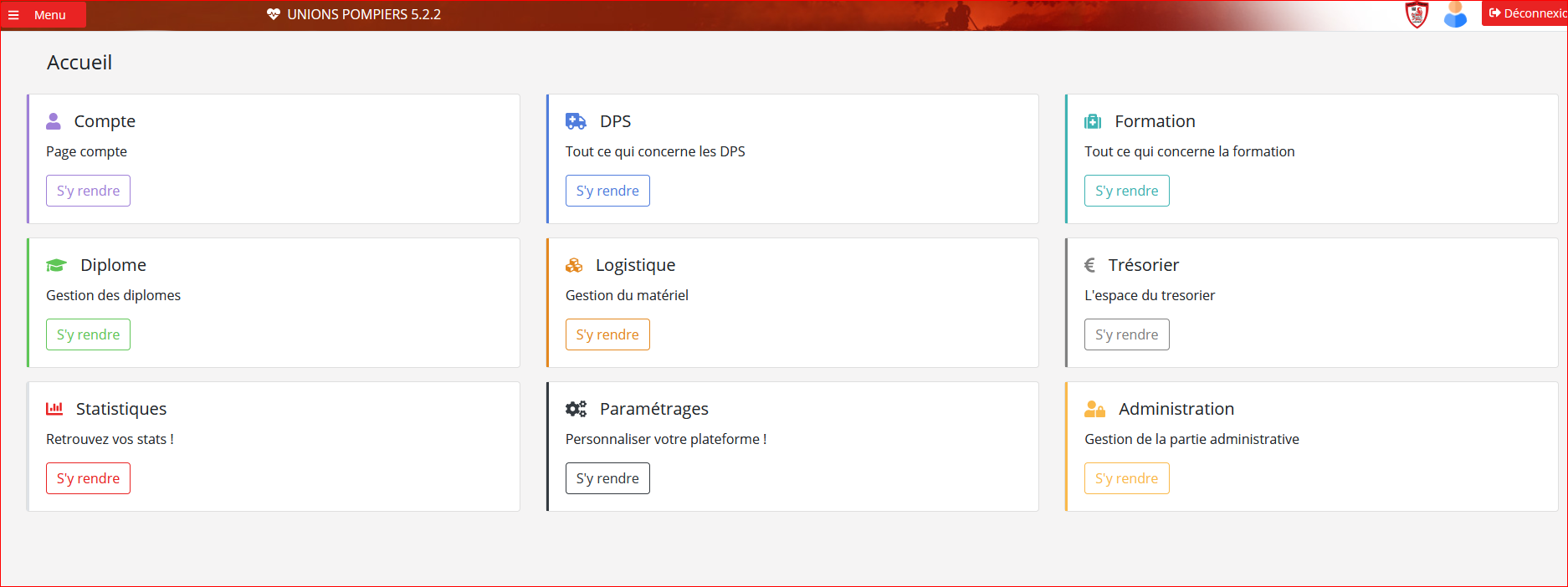
Lors du clic sur une des catégories, le contenu de toutes les sous-catégories associées ainsi qu'une description pour chacune d'entre elles est affiché dans l'écran principal.
Information
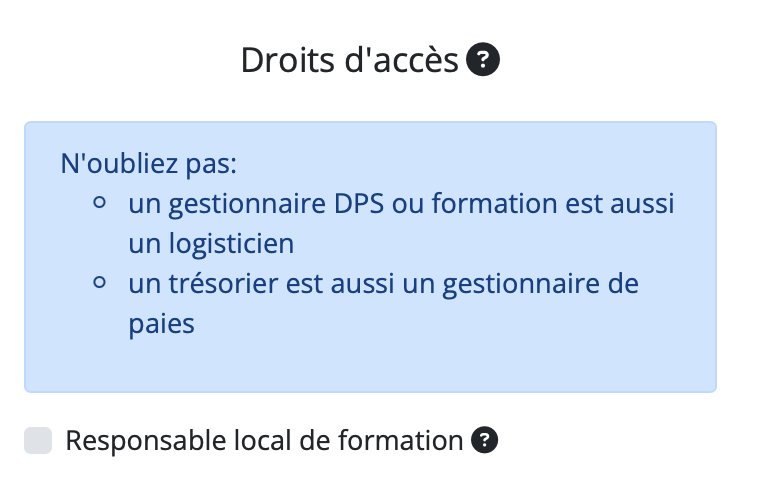
Le menu latéral évolue en fonction des attributions de l'adhérent. Ainsi ne soyez pas surpris si vous ne voyez pas une catégorie qu'un de vos collègues voit sur son compte : cela signifie que vous n'avez pas les mêmes droits. Les droits d'accès sont modifiables via la page de modification d'un adhérent.
Ouvrir une page un nouvel onglet
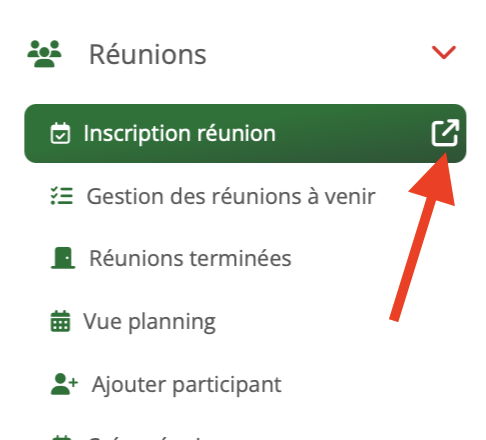
En cliquant sur l'icône à l'extrémité du titre dans le menu cette page sera automatiquement ouverte dans un nouvel onglet sans recharger le contenu central actuel.
Les tableaux
Les tableaux représentent un composant très présents sur la plateforme. Ils permettent plusieurs customisations.
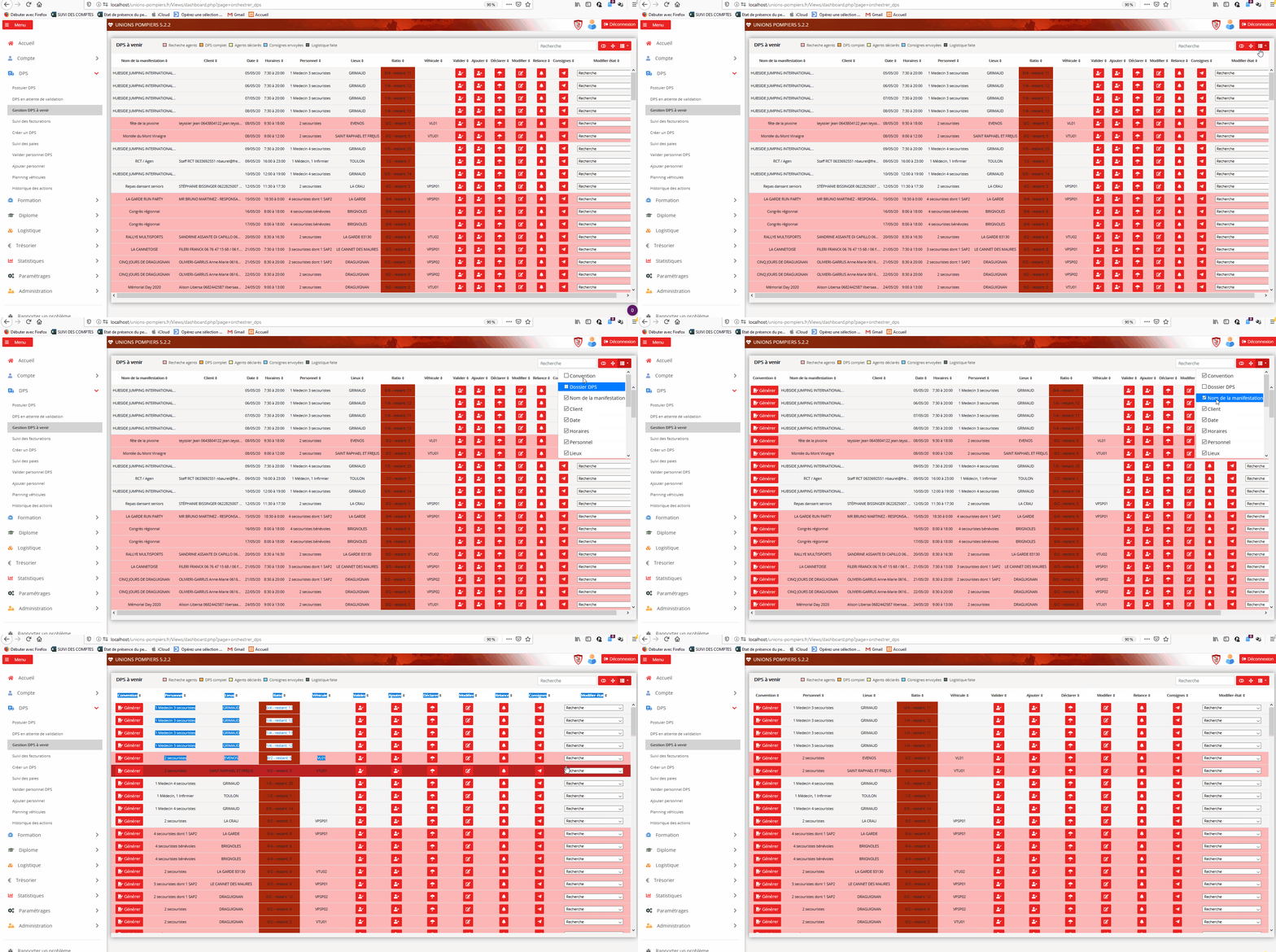
Afficher ou masquer les colonnes
Astuce
Pour ne pas surcharger les tableaux, par défaut plusieurs colonnes jugées non essentielles peuvent être masquées.
Tri des colonnes
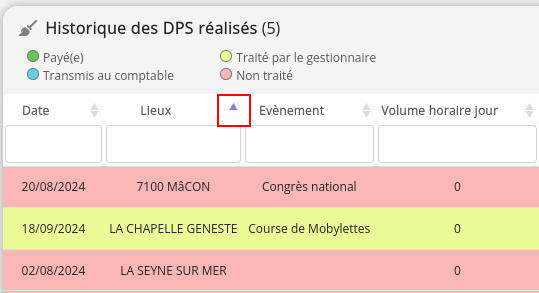
En cliquant sur le nom de la colonne, cela permet de trier le tableau selon l'ordre alphabétique de la colonne en question (ou en fonction de la date le cas échéant). Lorsqu'un tri est actif sur une colonne, un petit triangle bleu apparaît à côté du nom de la colonne.
Recherche et filtres
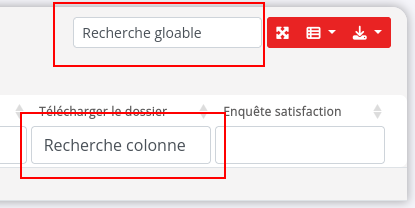
Afin de retrouver plus facilement certains éléments d'un tableau, vous avez la possibilité de faire deux types de recherche. Soit une recherche globale avec le filtre en haut à droite, soit filtrer le contenu d'une colonne avec le filtre sous le titre de la colonne.
Télécharger le contenu d'un tableau
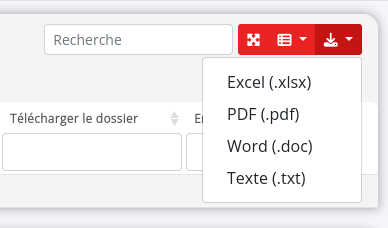
Vous avez la possibilité de télécharger le contenu d'un tableau en cliquant sur le bouton en haut à droite. Le contenu qui sera exporté est le contenu affiché (si des colonnes sont masqués ou des filtres actifs, ceux-ci ne seront pas exportés).
Astuce
Nous vous conseillons fortement de masquer les colonnes contenant des boutons ou des champs texte afin d'avoir l'export le plus propre possible. D'une manière générale si vous avez besoin d'un export propre avec beaucoup de données, demandez-nous de créer un bouton dédié permettant davantage de souplesse que l'export des tableaux (sur la page Extraction paies).
Actualiser le contenu de certains tableaux
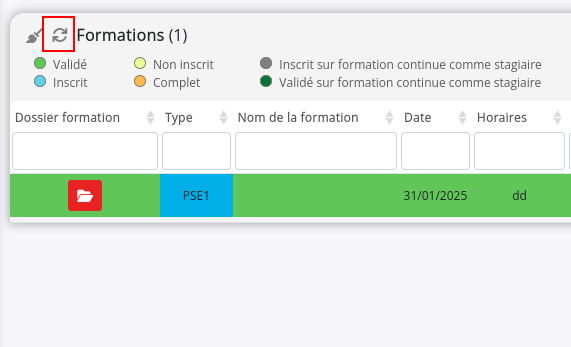
Certains tableaux peuvent être actualisés sans recharger la page. Ce sont les tableau ayant l'icône à gauche du titre. En cliquant dessus, le contenu du tableau sera rafraîchi sans recharger la page.
Nombre de lignes d'un tableau
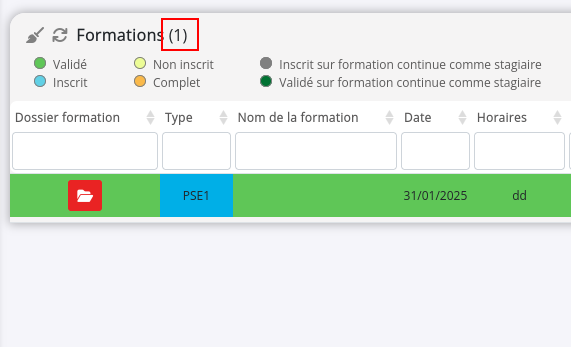
Le nombre d'entrées d'un tableau est affiché entre parenthèses à droite du titre.
Attention
Le nombre sera actualisé lors d'une recherche globale, mais pas lors d'une recherche pas colonne.
Conservation des préférences
Les colonnes cachées, le tri et la recherche sont conservés uniquement dans le navigateur même après déconnexion. Cela signifie que si deux utilisateurs utilisent le même poste de travail, les préférences des tableaux de l'un, influeront sur les tableaux de l'autre. De même si vous changez de poste de travail, ou si vous vous connectez sur votre mobile, ces préférences ne seront pas conservés.
Suppression des préférences
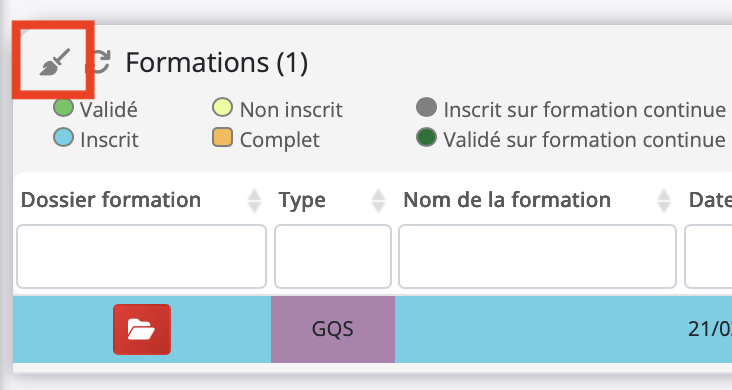
Pour supprimer les préférences d'un tableau, afin de rétablir le tri initial par exemple, cliquez sur l'icône de balai à gauche du titre du tableau en question.
Légende
La plupart des tableaux comportent une légende pour vous aider à identifier les différentes couleurs. Si l’icône de la légende est un cercle, cela signifie que la couleur concerne une ligne entière ; si c’est un carré, elle s’applique uniquement à une case.

Notifications et alertes visuelles
Notifications et alertes visuelles
Pour vous tenir informé en temps réel des actions importantes, la plateforme dispose d'un système d'alertes visuelles. Ces alertes prennent plusieurs formes pour attirer votre attention de manière efficace.
Les notifications ballons
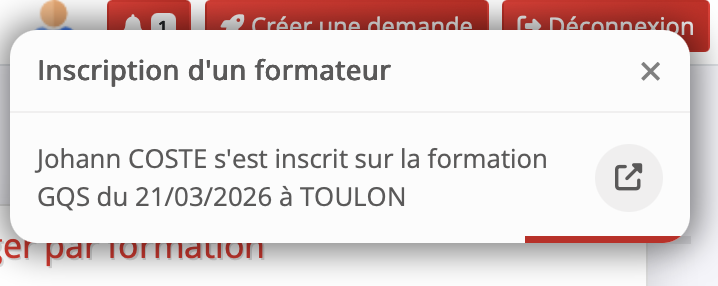
Ce sont des alertes visuelles qui apparaissent temporairement en haut à droite de votre écran pour vous informer d'un nouvel événement sans interrompre votre navigation (par exemple, "Nouvelle demande de DPS reçue"). En cliquant sur la croix pour fermer le ballon, la notification est automatiquement marquée comme lue. Si vous laissez le temps s'écouler et que la notification se ferme seule, elle sera considérée comme non lue.
Attention
Les ballons ont une mémoire d'affichage. Cette mémoire est liée au navigateur, il se rappelle quelle notifications ballon il a déjà affiché. Par contre si vous changer de navigateur, de poste de travail ou que vous vous connectez sur le mobile, il peut vous réafficher certains ballon. Nous vous recommandons donc de systématiquement marquer comme lue vos notifications en cliquant sur le croix du ballon ou en cliquant sur la notification dans le menu des notifications ()
Le menu des notifications
L'icône en forme de cloche () en haut à droite de la barre de navigation centralise toutes vos notifications web non lues. Un badge blanc sur la cloche vous indique le nombre de nouvelles notifications. En cliquant dessus, vous ouvrez une liste déroulante où vous pouvez consulter l'historique de vos alertes.
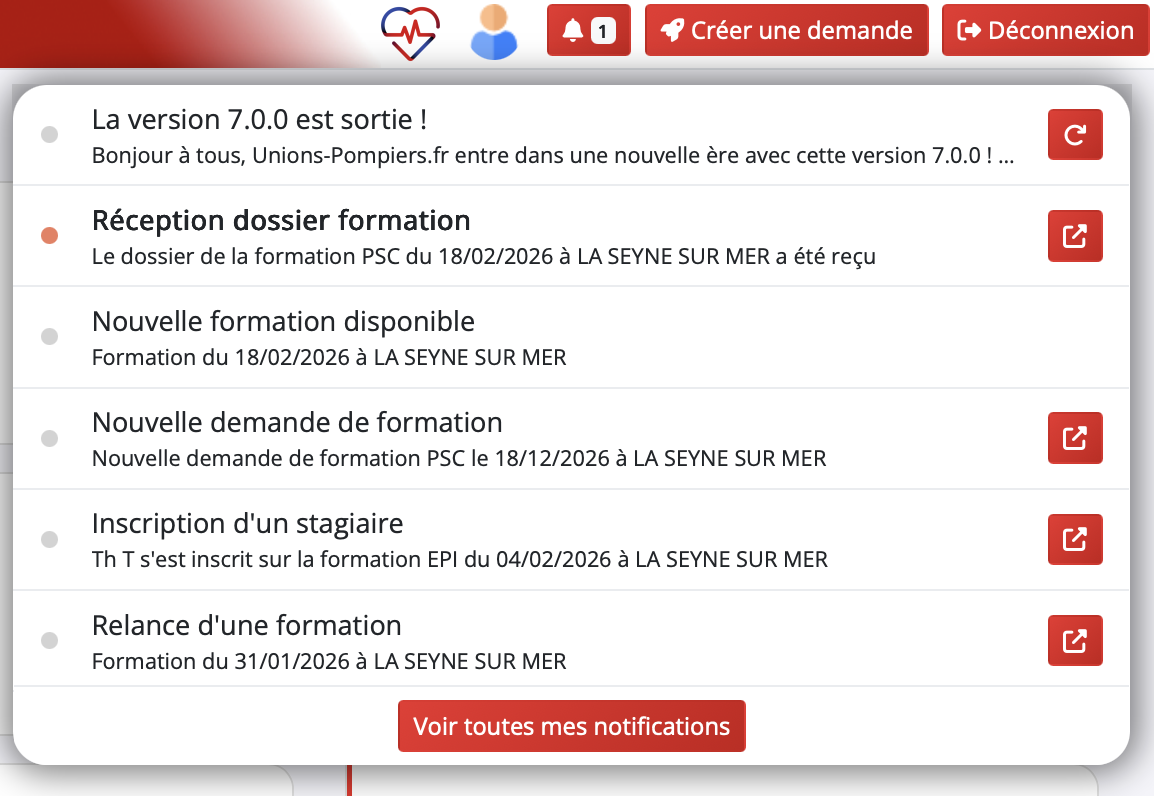
Les badges contextuels
Ce sont de petits compteurs chiffrés qui apparaissent à côté des liens dans le menu de navigation latéral. Leur but est de vous indiquer en un coup d'œil le nombre d'actions en attente dans une section spécifique. Par exemple, un badge sur "Validation des comptes actifs" vous montrera combien d'adhérents attendent votre validation.
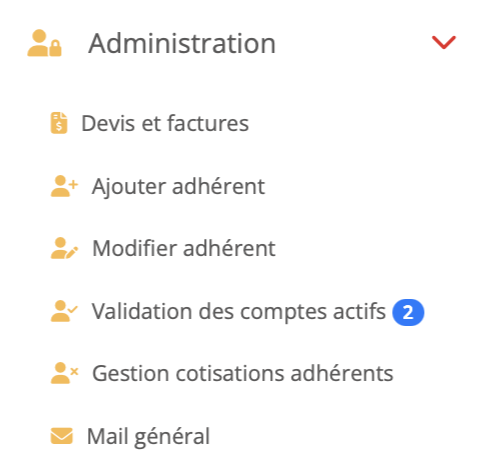
Les pop-ups d'information
Pour les annonces très importantes, un pop-up peut apparaître directement après votre connexion afin de s'assurer que l'information est bien transmise. Vous avez la possibilité de donner votre avis sur cette nouvelle en utilisant les icônes emoji situées en bas à droite de la fenêtre. Ce type de notification n'est pas désactivable.
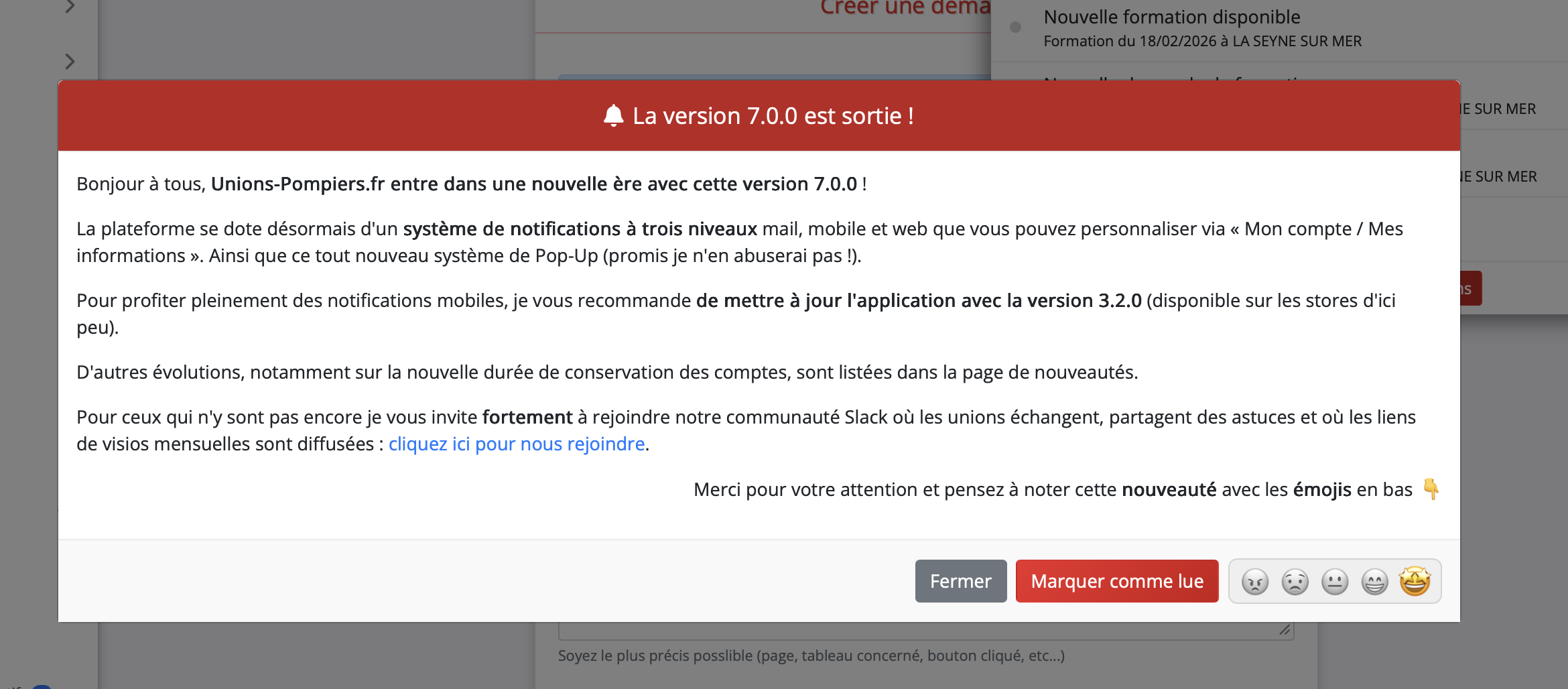
Astuce
Pour en savoir plus sur les différents types de notifications (web, mobile, email) et apprendre à configurer vos préférences, consultez la section Système de notifications de la page Mise en place.
L'assistance IA
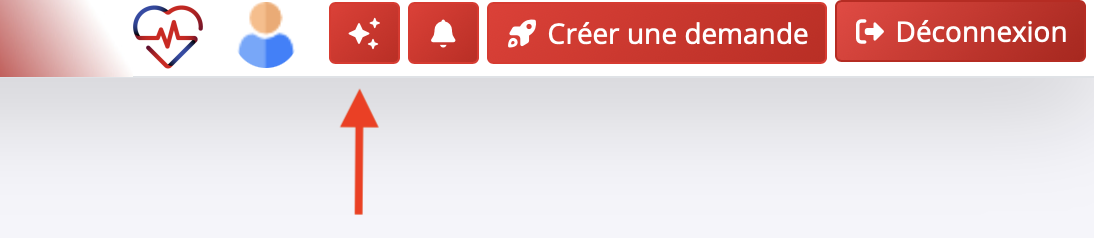
Les gestionnaires et trésoriers de la plateforme disposent d’un accès à une intelligence artificielle en cliquant sur dans la barre de menu supérieure, afin de les aider au quotidien. Cet outil vous permet d’obtenir des réponses immédiates à vos questions, sans avoir à solliciter la communauté Slack ni à créer un ticket.
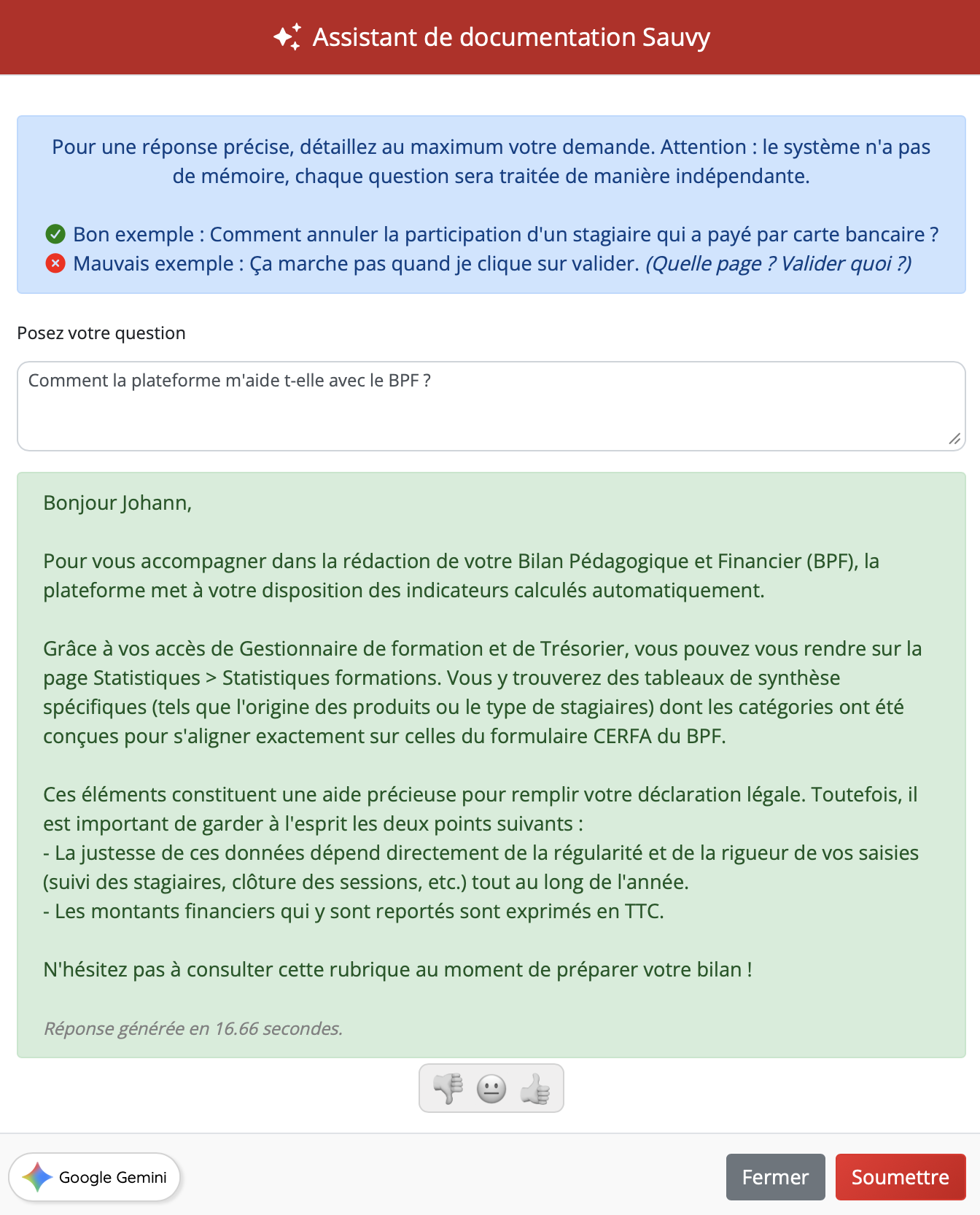
Voici quelques exemples de questions auxquelles l’IA peut répondre :
- Comment annuler la participation d’un stagiaire ayant payé par carte bancaire ?
- Je suis en plein audit Qualiopi : peux-tu m’aider à prouver l’envoi des e-mails ?
- Le paiement par carte est-il bien opérationnel pour mon union ?
- Qui sont les trésoriers de mon union ?
- Est-il possible d’annuler la suppression d’une formation ?
- Comment ajouter un document dans le dossier d’une de mes formations ?
Astuce
L'historique de vos questions posées est à retrouver dans Mon compte > Historique de mes actions.
Attention
Attention : cet outil n’est pas un agent conversationnel de type « chatbot ». Il ne dispose pas de mémoire : chaque question est traitée de manière indépendante.
Les pages favorites
Les pages favorites
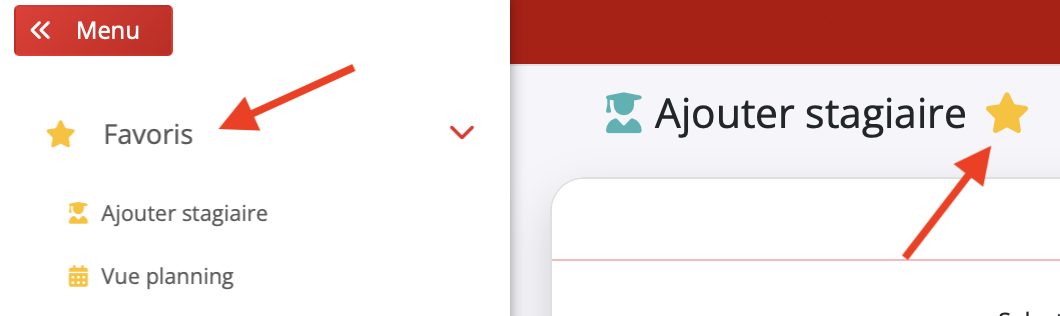
Pour accéder rapidement à vos pages les plus utilisées, la plateforme vous permet de les marquer comme favorites. Ces pages favorites apparaissent en haut du menu de navigation latéral, sous une section dédiée "Favoris", quel que soit leur emplacement d'origine dans le menu.
Comment ajouter une page aux favoris ?
Cliquez simplement sur l'icône en forme d'étoile () située à côté du titre de la page que vous souhaitez ajouter. L'étoile passera en couleur dorée pour indiquer que la page est bien en favori.
Comment supprimer une page des favoris ?
Cliquez à nouveau sur l'icône en forme d'étoile dorée. Elle retrouvera sa couleur grise, et la page sera retirée de votre liste de favoris.
Astuce
L'ordre des pages dans la section Favoris est entièrement personnalisable. Vous pouvez réorganiser vos favoris en vous rendant sur la page Mon compte > Personnaliser interface.
Attention
Attention : Après avoir ajouté ou supprimé une page des favoris, vous devez vous déconnecter puis vous reconnecter à la plateforme pour que les modifications soient visibles dans le menu.
Les pages masquées
Les pages masquées
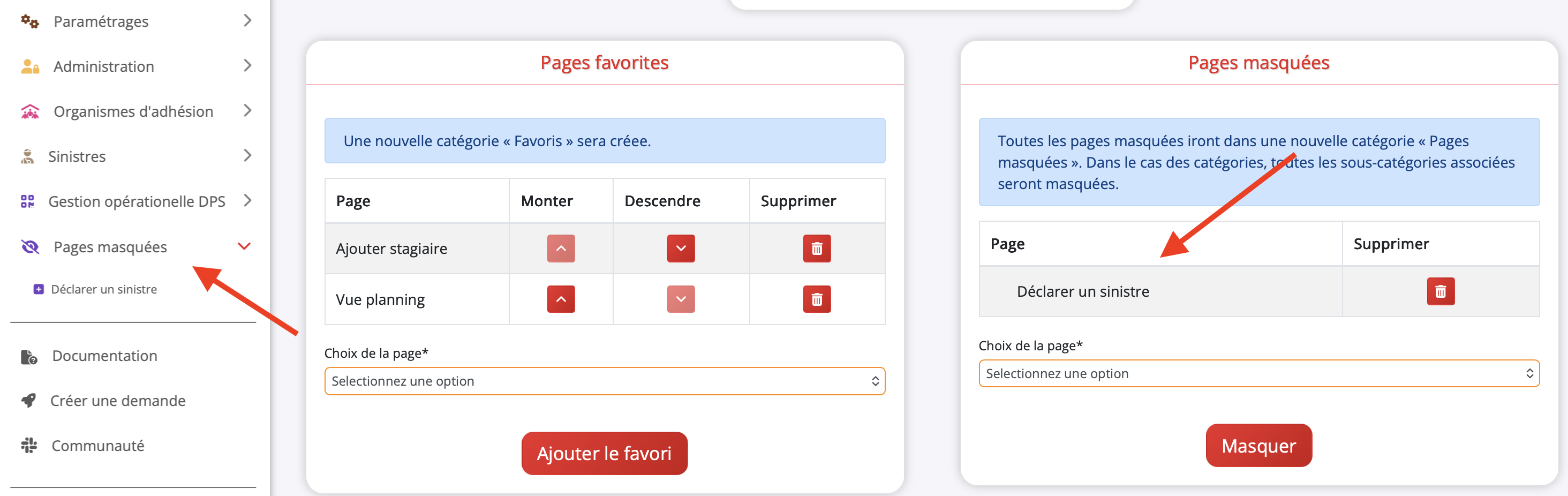
Pour alléger votre menu de navigation et n'y conserver que les pages que vous utilisez régulièrement, vous pouvez masquer celles qui vous sont inutiles. Contrairement aux favoris qui restent dans leur catégorie d'origine, les pages masquées sont complètement retirées de leur menu habituel et regroupées dans une nouvelle section "Pages masquées" qui apparaît en bas de votre menu latéral.
Comment masquer et afficher des pages ?
La gestion des pages masquées se fait depuis votre espace personnel. Rendez-vous sur la page Mon compte > Personnaliser interface. Sur cette page, vous verrez la liste de toutes les pages auxquelles vous avez accès. Pour masquer une page, sélectionnez-la dans la liste, puis cliquez sur le bouton "Masquer". Pour l'afficher à nouveau, sélectionnez la page masquée dans la section "Pages masquées" et cliquez sur le bouton "Supprimer".
Attention
Attention : Tout comme pour les favoris, vous devez vous déconnecter puis vous reconnecter à la plateforme pour que les modifications apportées au menu soient visibles.
Choix de la page d'accueil
Choix de la page d'accueil
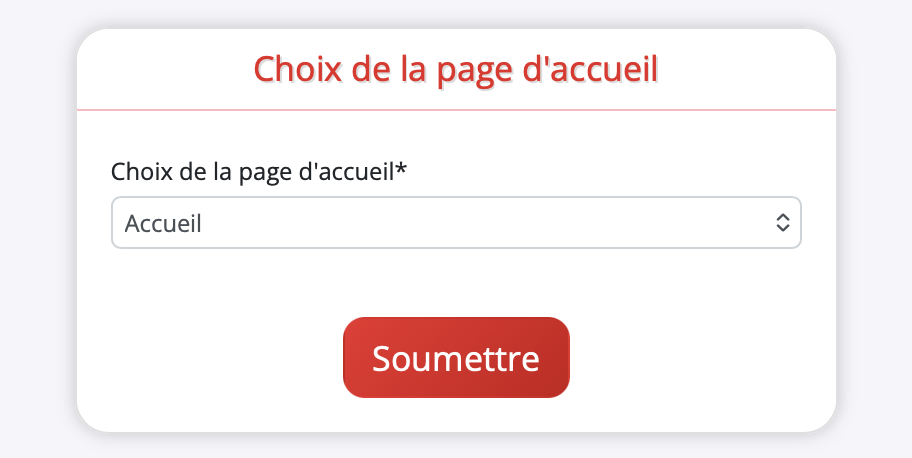
Vous avez la possibilité de définir la page qui s'affichera par défaut après votre connexion à la plateforme. Cela vous permet d'accéder directement à l'interface qui vous est la plus utile au quotidien.
Comment modifier ma page d'accueil par défaut ?
Pour choisir votre page d'accueil, rendez-vous dans Mon compte > Personnaliser interface. Sur cette page, une option vous permettra de sélectionner la page de votre choix parmi celles auxquelles vous avez accès.
Information
Dans certains cas spécifiques, la plateforme peut vous rediriger vers une autre page que celle que vous avez définie comme page d'accueil :
- Annonces importantes : Lors de la publication d'une mise à jour majeure, vous serez redirigé vers la page Nouveautés pour prendre connaissance des changements.
- Erreurs critiques : Si le système détecte des erreurs critiques, vous serez automatiquement redirigé vers la page Administration > Santé du système, pour que vous puissiez corriger les problèmes immédiatement.
Éléments d'interface récurrents
Éléments d'interface récurrents
Pour vous offrir une expérience utilisateur cohérente, la plateforme utilise des éléments d'interface récurrents dont la compréhension facilite la prise en main.
Les fenêtres de confirmation
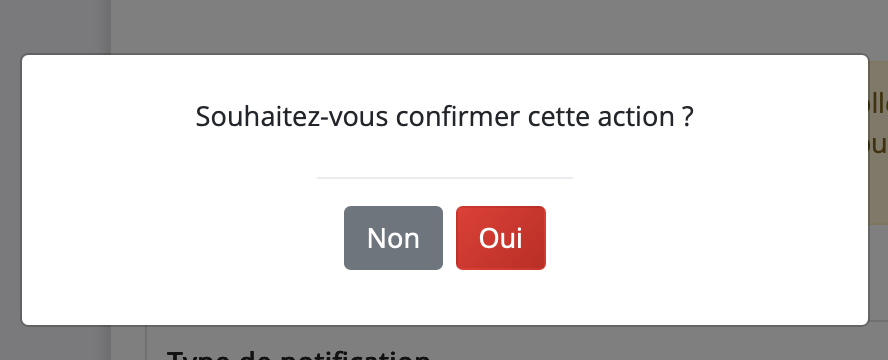
Pour les actions importantes ou potentiellement irréversibles (comme la suppression d'un élément, la fusion de fiches, ou la désactivation de comptes), la plateforme affichera systématiquement une fenêtre de confirmation. Cela vous permet de vérifier votre action avant de la valider définitivement et d'éviter les erreurs de manipulation.
L'aide contextuelle
Lorsque l'icône d'un point d'interrogation () est présente à côté d'un titre, d'un champ ou d'une option, cela indique la présence d'une aide contextuelle. En cliquant sur cette icône, une fenêtre pop-up ou un tooltip apparaîtra pour vous fournir des informations supplémentaires sur le fonctionnement de l'élément concerné, ses implications ou des conseils d'utilisation.