
LogistiqueMise à jour le 03/02/2026
La section Logistique est le centre de contrôle pour tout le matériel de votre association : véhicules, lots de matériel et consommables.
Gestion des véhicules
Ajouter un véhicule
Pour ajouter un nouveau véhicule, rendez-vous sur Logistique > Ajouter véhicule. Le formulaire vous permet de renseigner toutes les informations essentielles : immatriculation, modèle, type, date d'achat, etc.
Liste des véhicules
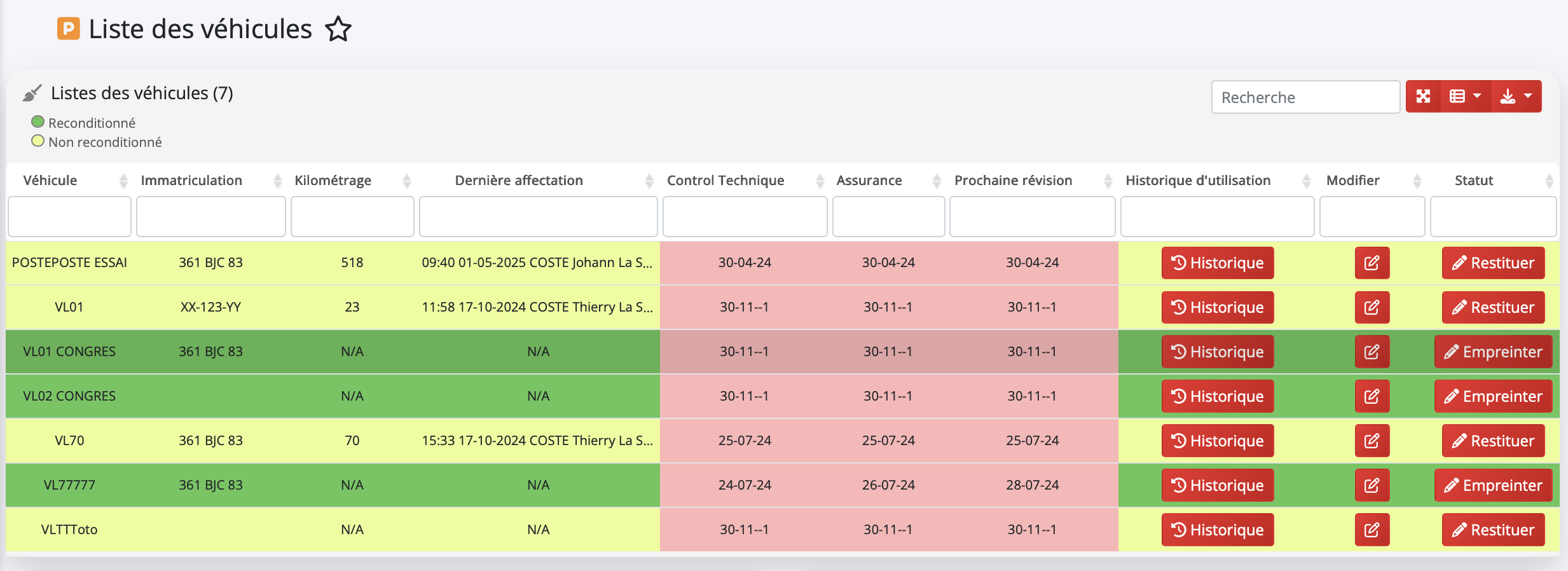
La page Logistique > Liste des véhicules affiche un tableau récapitulatif de votre parc de véhicules. Pour chaque véhicule, vous pouvez accéder à sa fiche de modification en cliquant sur ou à son historique (carnet de bord). L'état en cours peut également être changé en cliquant sur .
QR Code et carnet de bord numérique
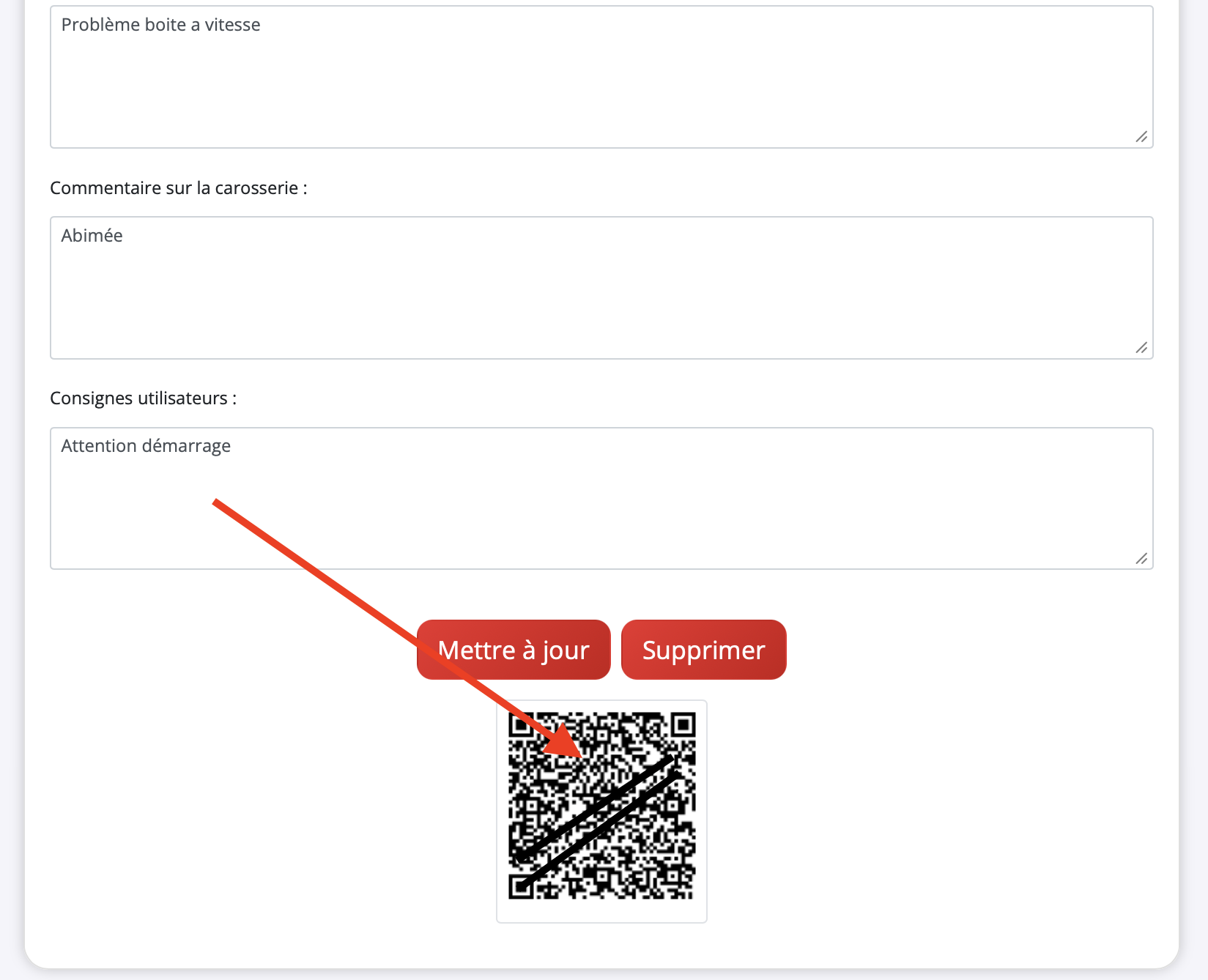
La page de modification de chaque véhicule affiche un QR Code unique. Imprimez ce QR Code et collez-le de manière visible dans le véhicule (par exemple, sur le tableau de bord). En scannant ce code avec leur téléphone, les adhérents accèdent directement au carnet de bord numérique (la page Carnet de bord véhicule).
Depuis cette interface, un adhérent peut déclarer la prise en compte ou la restitution du véhicule. Lorsque le véhicule est en cours d'utilisation, son statut dans la plateforme passe à "En cours d'utilisation".
Astuce
En cliquant sur le QR Code pour arriverez sur la page d'empreint du véhicule.
Gestion des Lots
Créer un lot
La création (via Logistique > Créer un lot) vous permet de définir son code, sa localisation (caserne), son responsable et son type (formation ou DPS).
Liste des lots
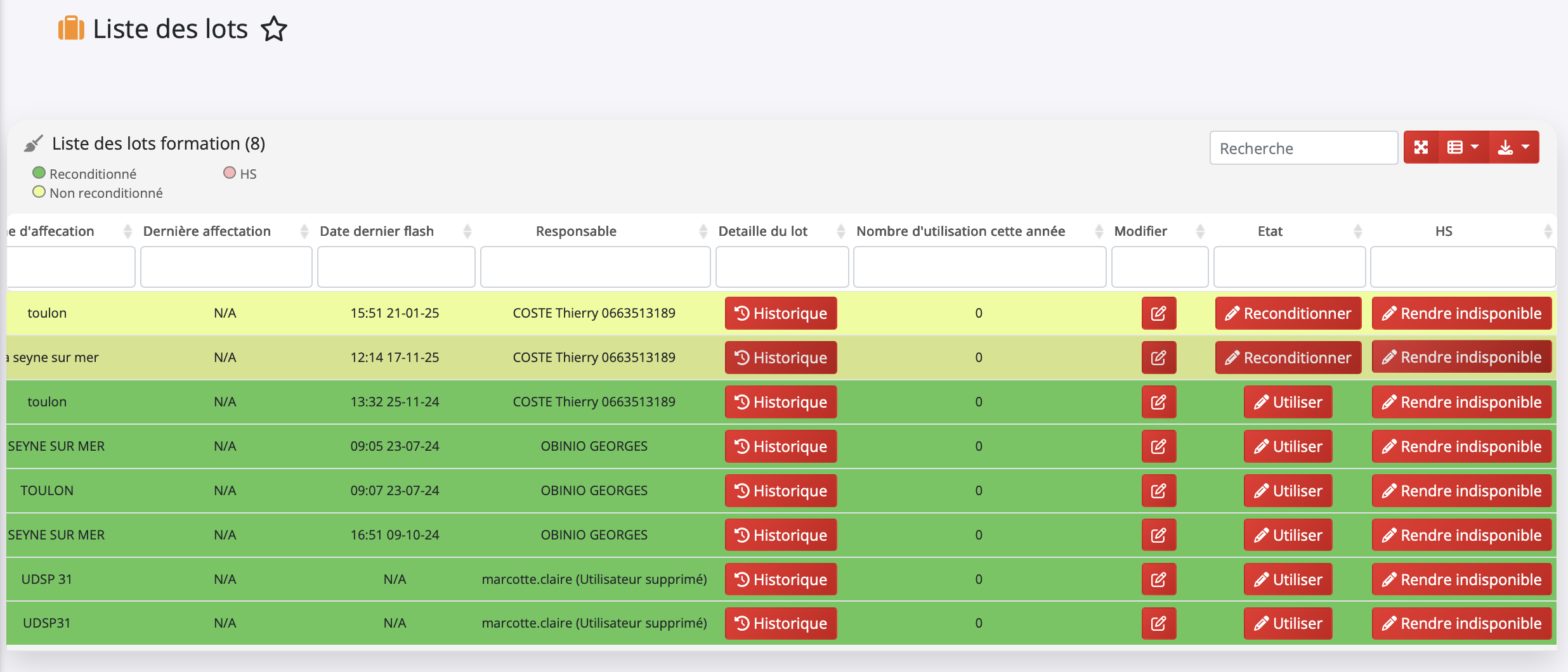
La page Logistique > Liste des lots affiche un tableau de tous les lots de matériel (formation et DPS) que vous avez créés. Depuis cette page, vous pouvez modifier un lot existant en cliquant sur . L'état en cours (reconditionné ou HS) peut également être changé en cliquant sur .
Modfier un lot et définir son contenu
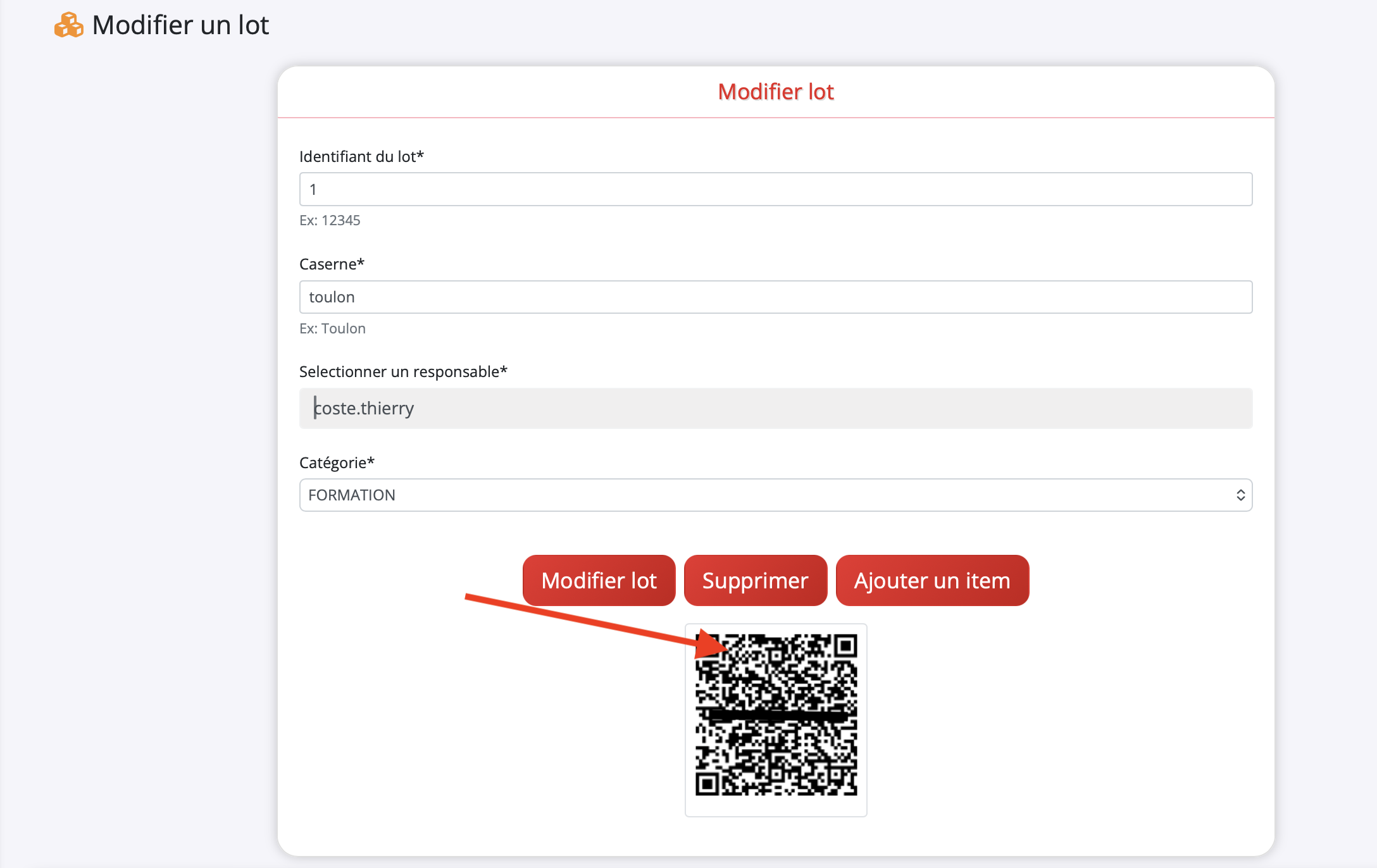
La page de modification d'un lot (en cliquant sur dans la liste des lots) permet de modifier ses informations ou de définir son contenu :
- Ajouter des items : Permet d'ajouter du matériel au lot.
- Modifier des items : Permet de changer les quantités ou de supprimer du matériel du lot.
QR Code et suivi de reconditionnement
Chaque lot possède également un QR Code unique sur sa page de modification. Ce code doit être imprimé et attaché physiquement au lot (par exemple, sur une étiquette plastifiée). En le scannant, les membres peuvent accéder à la page Carnet de bord lot pour mettre à jour son statut.
Depuis cette interface, un adhérent peut déclarer la prise en compte ou la restitution d'un lot. Lorsque le lot est pris en compte, son statut dans la plateforme passe à "Non restitué" puis "Reconditionné" à son retour.
Gestion des Consommables
Il est important de distinguer le matériel durable (items) des consommables. Le matériel durable (mannequins, défibrillateurs...) compose les lots et est suivi individuellement. Les consommables, quant à eux, sont des articles à usage unique (compresses, maquillage...) gérés via un stock global.
Attention
Les consommables ne sont pas conçus pour être ajoutés à la composition permanente d'un lot. Ils sont gérés séparément via un système de stock et de commande.
Ajouter un consommable
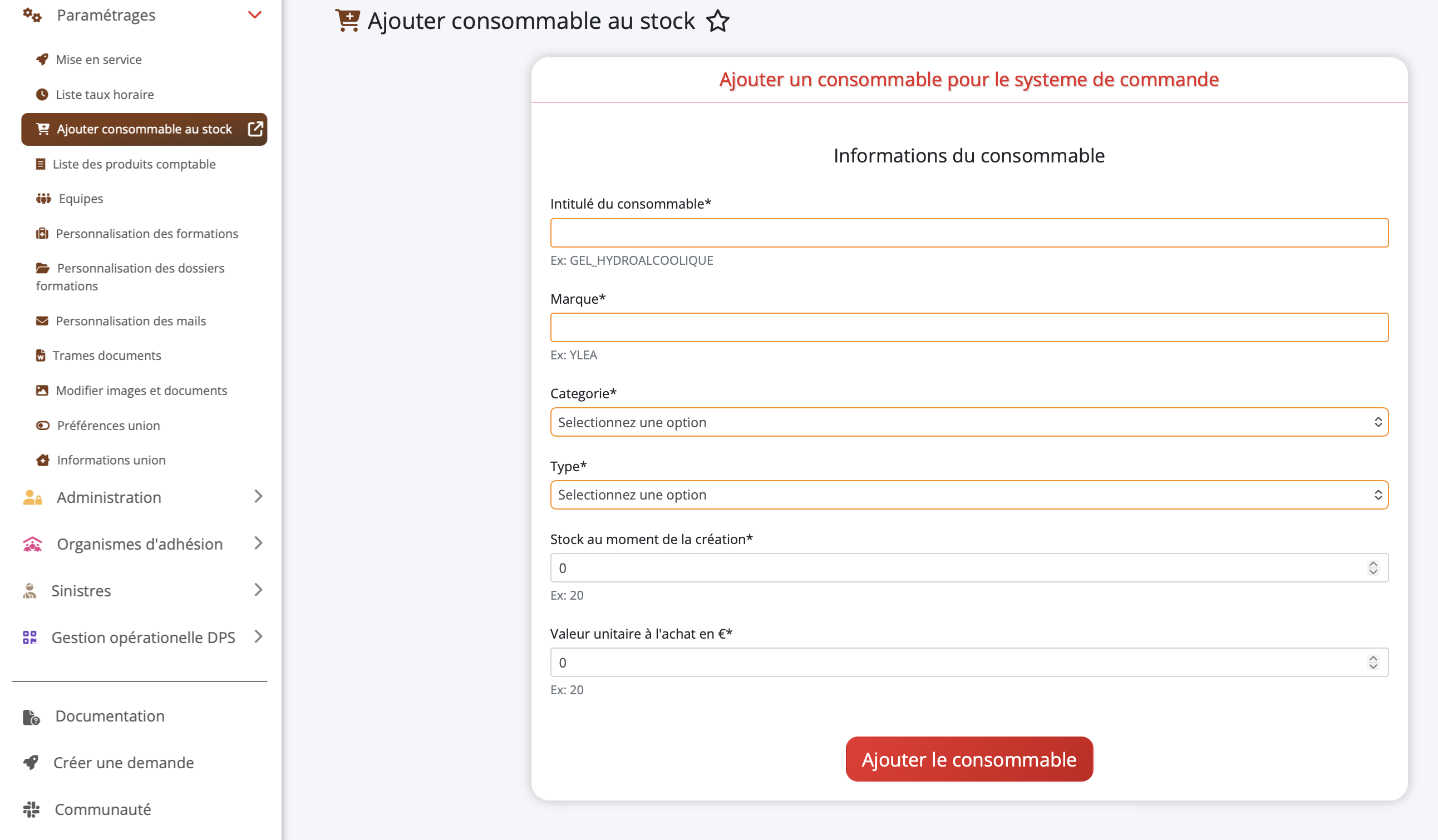
Pour enrichir votre inventaire, rendez-vous dans Paramétrages > Ajouter consommable au stock. Le formulaire de création vous permet de détailler chaque nouvel article :
- Intitulé du consommable : Le nom de l'article (ex: GEL_HYDROALCOOLIQUE).
- Marque : La marque du consommable (ex: YLEA).
- Catégorie : Indiquez si le consommable est destiné aux "Formations" ou aux "DPS".
- Type : Précisez la nature du consommable (Hygiène, Pièce de rechange, Maquillage, Autre).
- Stock au moment de la création : Le nombre d'unités disponibles au moment de l'ajout.
- Valeur unitaire à l'achat en € : Le coût unitaire du consommable.
Après avoir rempli le formulaire et cliqué sur "Ajouter le consommable", celui-ci sera intégré à votre stock et visible dans la "Liste des consommables".
Liste des consommables
La page Logistique > Liste des consommables stock vous donne une vue d'ensemble de tous les consommables que vous gérez, avec leur stock et leur valeur unitaire.
Commande de matériel
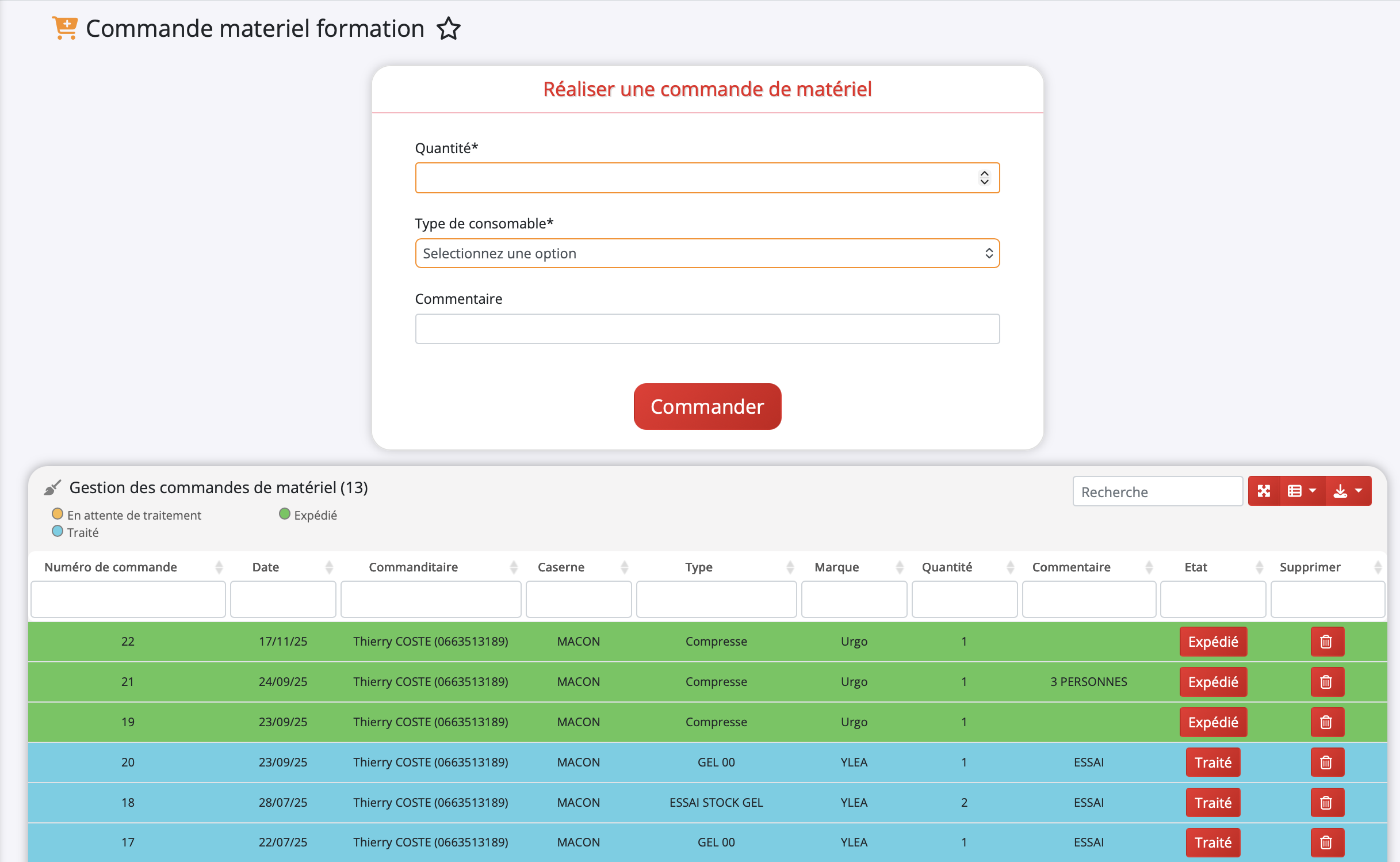
La page Logistique > Commande materiel formation est un outil dédié à la commande de matériel pour les formations. Seuls les Responsables de site formation, Responsables de groupement formation, Logisticiens et Gestionnaires formation peuvent y accéder. Un formateur classique n'a pas accès à cette page. L'affichage de la page est dynamique et varie en fonction des accréditations de l'utilisateur. Le logisticien (ou le gestionnaire formation) peut ensuite suivre ces commandes et préparer le matériel en conséquence.
Recherche de matériel
La page Logistique > Rechercher materiel est un moteur de recherche qui vous permet de localiser rapidement un item spécifique. Il vous indiquera dans quel(s) lot(s) se trouve le matériel recherché.